
Controles de Defend Your Base From Scary Worm
Movimento padrão do Roblox mais a loja, a colocação e o prompt de reparo da porta deste jogo.
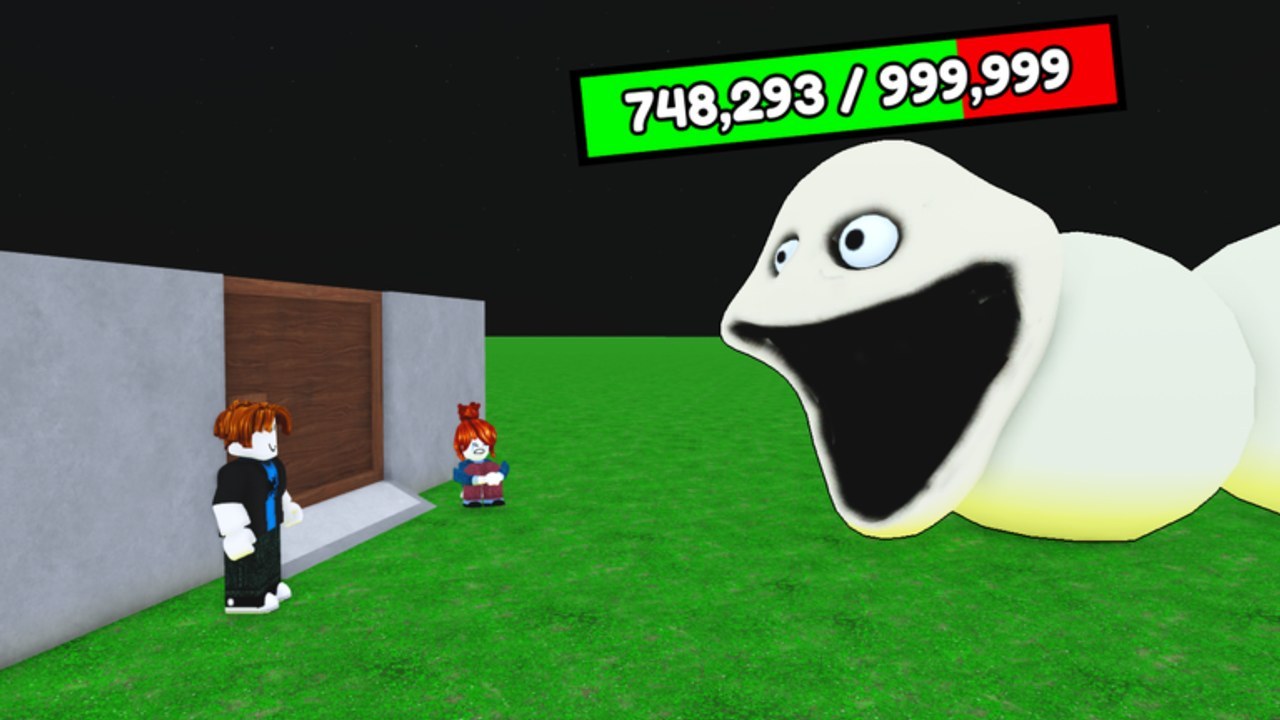
Defend Your Base From Scary Worm não envia um keymap único de esports. É uma experience do Roblox: você move um avatar, olha com a câmera, clica ou toca a UI e anda até a porta de madeira quando precisa reparar. Esta página descreve isso com honestidade para PC, mobile e console. Não inventa teclas F, combos customizados nem um bind escondido de “reparar tudo” que a footage nunca mostra.
Se você já vive no Roblox, pode pular a seção de movimento e ir para loja, colocação e o prompt de reparo — essas são as três ações que decidem uma partida. Se é novo no Roblox, leia a página inteira e depois volte ao guia para iniciantes para os primeiros 450 de cash não serem gastos enquanto você luta com a câmera.
PC (teclado e mouse)
O movimento é o padrão do Roblox. WASD (ou setas) anda. Espaço pula. O mouse olha; muitos jogadores ligam Shift Lock nas configurações do Roblox para o personagem ficar de frente para a câmera. Scroll ou os controles de câmera da experience dão zoom. Nada disso é único do place da Evil Worm Simulator. Se uma tecla não faz nada, confira Roblox Settings → Keyboard e os botões na tela da experience antes de assumir um bind da wiki.
Interaja com prompts do mundo (o reparo da porta, uma reivindicação, um NPC de loja se existir no seu lote) andando até o alcance e usando o interact padrão do Roblox — comumente E ou um clique no billboard do prompt. Esta wiki não vai fingir que temos uma tecla customizada vazada do desenvolvedor. Se o prompt está na tela, aperte a tecla que ele rotula. Se não está na tela, você está fora de alcance; chegue mais perto da porta de madeira em vez de mashar letras aleatórias.
O chat é o chat do Roblox (/ para focar no PC). Voice chat não é suportado no listing. Câmera (o recurso de face-camera do Roblox) não é suportada. Você coordena um servidor de 35 jogadores com texto e observando barras de HP.
Mobile
Num celular ou tablet você ganha o thumbstick virtual do Roblox à esquerda e o arrasto de câmera à direita. Pulo é o botão de pulo na tela. Não tem WASD. Compras na loja são toques na GUI. Colocação é um toque no lote depois de selecionar uma unidade ou impressora. Reparo é um toque no prompt quando você está perto da porta.
Mortes mobile neste jogo costumam ser mortes de câmera: você dá pinch-zoom num morteiro e perde a barra de HP da porta. Mantenha a porta de madeira no quadro. Se o thumbstick te deslizar para fora do lote, pare de se mover e toque reparo antes de ir à loja. Auto-rotate e uma escala menor de UI nas configurações do Roblox ajudam; são configurações de client, não desbloqueios do jogo.
Console
No Xbox ou PlayStation, o Roblox usa o layout padrão de analog: stick esquerdo move, stick direito câmera, botão de face para pular, botão de face ou de interact para confirmar prompts. O nome exato do botão de face segue o client de console do Roblox (A / Cross para pulo é o padrão usual). Esta experience não documenta um overlay customizado de controle na página do Roblox, então trate prompts como na tela: se um billboard diz para apertar um botão, aperte esse botão.
Jogadores de console ainda deveriam abrir a loja com o destaque do botão na tela, não com um atalho inventado de D-pad. Colocação é confirmar num tile destacado. Se o ghost de colocação parecer grudento, mova o avatar — a loja está seguindo você, não um cursor livre de RTS.
Loja, colocação de build e o prompt de reparo
Esta é a camada específica do jogo em cima do Roblox.
Loja. Uma lista de compra na tela vende impressoras, fazendas, lançadores de lança, morteiros, raras, opções de porta e unidades azuis tardias. Selecione um item que você pode pagar (o cash inicial é cerca de 450). Se o botão está cinza, você está quebrado — farme primeiro, veja como farmar. Não há uma tecla separada de “modo de construção” que possamos citar. A loja é sempre uma GUI.
Colocação. Depois de uma compra, você coloca a unidade ou impressora no lote reivindicado. Clique ou toque um tile válido. Coloque impressoras e fazendas atrás da porta de madeira. Coloque DPS cobrindo a lane. Se o ghost está vermelho ou não desce, você está fora do seu lote, sobrepondo outro prédio ou olhando o bunker de outra pessoa num servidor de 35 jogadores. Mova. Não spam o botão de compra e despeje cash em colocações falhas.
Prompt de reparo. Ande até a porta de madeira. Quando estiver no alcance, um prompt aparece. Ative. Esse é o controle inteiro de reparo. Não é um slot de hotbar. Não é um minigame de segurar-para-vencer que possamos documentar da footage. Spam sempre que o HP tickar para baixo e mantenha a porta perto de 400. Se o prompt não aparecer, você está longe demais, outro jogador está lotando a dobradiça ou uma unidade está sentada no volume de interact — limpe o espaço, entre, tente de novo. Proteger a porta é a estratégia; este parágrafo é o input.
Reivindicar uma base. Primeira ação num servidor: pegue um lote vazio. Isso também é uma reivindicação de proximidade ou GUI, não uma tecla secreta. Se não conseguir reivindicar, o bunker está ocupado. Ache outro. Como jogar cobre a etiqueta de coop de não roubar o foco da loja do vizinho.
Configurações que de fato ajudam
- Sensibilidade da câmera: alta o bastante para checar o verme, baixa o bastante para manter a porta na vista.
- Shift Lock (PC): útil para recuar rumo à impressora enquanto olha a lane.
- Qualidade gráfica: baixe num servidor cheio de 35 jogadores se a UI da loja travar durante a contagem de 25 segundos do chefe.
- Não faça bind por cima da tecla de interact do Roblox no seu SO. Se E (ou a tecla do prompt) for roubada por uma ferramenta de clip, você não consegue reparar.
Nenhuma dessas configurações muda preços da loja ou HP do verme. Só mudam se você consegue acertar o prompt a tempo.
O que não vamos listar
Não vamos publicar uma tabela falsa que diz “R = reparo”, “F = upgrade de fazenda” ou “Q = morteiro”. A footage e a página do Roblox não dão esses binds. Se um overlay do YouTube mostra macros pessoais de um streamer, são deles. Seu reparo é o prompt no mundo. Seu build é a GUI da loja. Seu movimento é o do Roblox.
Se um patch em 3 de setembro de 2026 adicionou um botão novo, ele aparece na UI e em atualizações. Até lá, aprenda três movimentos: andar, clicar na loja, tocar reparo. Depois gaste os 450 iniciais numa impressora, não lutando com a câmera. O hub de guias te manda daqui para layouts e estratégia de chefe quando o prompt for memória muscular.
Se o prompt de reparo está faltando, você não está perdendo um keybind secreto — está longe demais da madeira. Ande até a porta, use o interact rotulado e mantenha 400 HP no portão enquanto a GUI da loja cuida de tudo que atira.
Perguntas frequentes
Respostas rápidas às dúvidas mais comuns.
Qual tecla repara a porta de madeira?
A que o prompt na tela rotula (muitas vezes E ou um clique/toque) enquanto você está no alcance. Não há um bind escondido de reparo. Veja a seção de reparo acima e proteger a porta.
Como eu coloco uma impressora ou torre?
Compre na loja na tela e então clique ou toque um tile válido no lote reivindicado. Coloque impressoras atrás da porta.
O mobile usa habilidades diferentes?
Não. O mobile usa um thumbstick, arrasto de câmera e toques na mesma loja e no mesmo prompt de reparo. Mantenha a porta no quadro.
Posso usar voice chat para chamar reparo?
O listing não suporta voice chat nem câmera do Roblox. Use chat de texto e barras de HP em servidores de 35 jogadores. Como jogar cobre os chamados de coop.
Para onde eu vou depois de conseguir me mover e reparar?
Abra o guia para iniciantes para os primeiros 450 de cash e depois como farmar para a loja continuar pagável.