Steuerung für Defend Your Base From Scary Worm
Standard-Roblox-Bewegung plus Shop, Platzierung und Türreparatur-Prompt dieses Spiels.
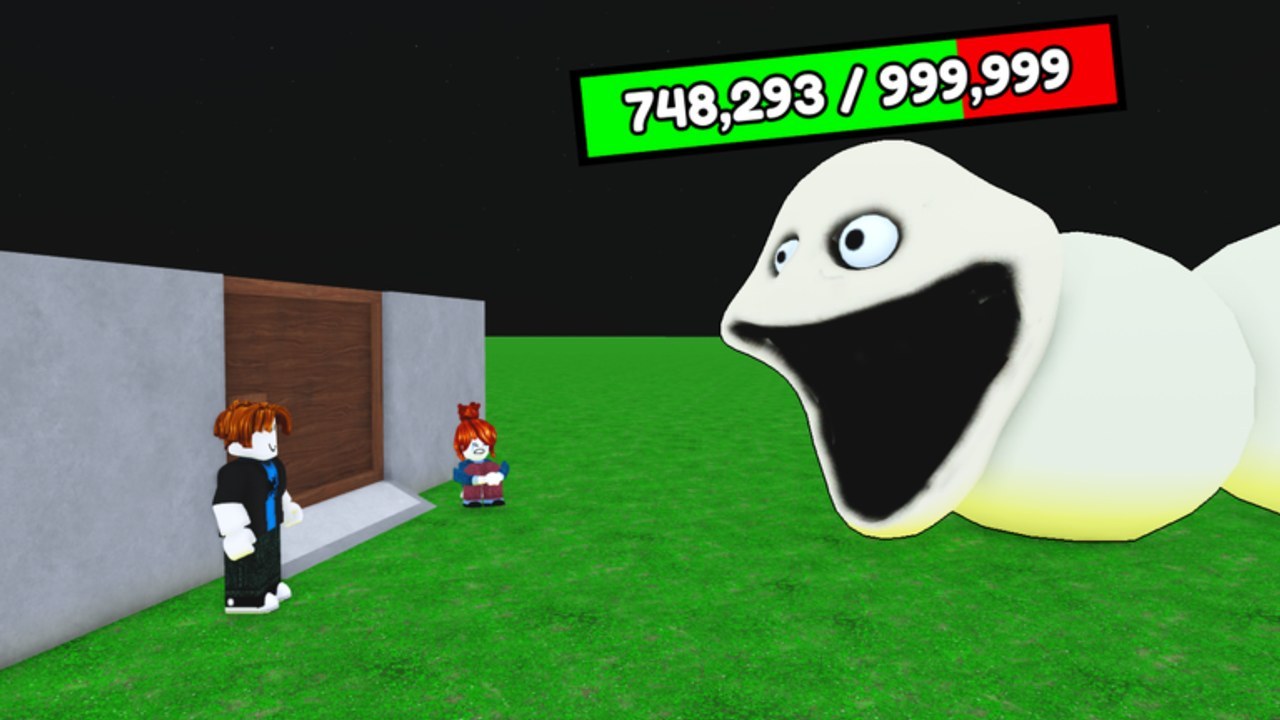
Defend Your Base From Scary Worm liefert keine einzigartige Esports-Keymap. Es ist eine Roblox-Experience: ihr bewegt einen Avatar, ihr schaut mit der Kamera, ihr klickt oder tippt UI, und ihr lauft zur Holztür, wenn ihr reparieren müsst. Diese Seite beschreibt das ehrlich für PC, Mobile und Console. Sie erfindet keine F-Tasten, Custom-Combos oder einen versteckten „repair all“-Bind, den Footage nie zeigt.
Lebt ihr schon in Roblox, könnt ihr den Bewegungsabschnitt überspringen und zu Shop, Platzierung und Reparatur-Prompt springen — das sind die drei Aktionen, die einen Match entscheiden. Seid ihr neu bei Roblox, lest die ganze Seite, dann geht zurück zum Anfänger-Guide, damit die ersten 450 Cash nicht ausgegeben werden, während ihr gegen die Kamera kämpft.
PC (Tastatur und Maus)
Bewegung ist der Roblox-Default. WASD (oder Pfeiltasten) läuft. Leertaste springt. Die Maus schaut; viele Spieler aktivieren Shift Lock in den Roblox-Einstellungen, damit der Charakter der Kamera zugewandt ist. Scroll oder die In-Experience-Kamera-Controls zoomen. Nichts davon ist einzigartig für den Place von Evil Worm Simulator. Tut eine Taste nichts, prüft Roblox Settings → Keyboard und die On-Screen-Buttons der Experience, bevor ihr einen Wiki-Bind annehmt.
Interagiert mit Welt-Prompts (die Türreparatur, ein Claim, ein Shop-NPC falls einer auf eurem Grundstück existiert), indem ihr in Reichweite lauft und Roblox’ Default-Interact nutzt — häufig E oder ein Klick auf das Prompt-Billboard. Dieses Wiki tut nicht so, als hätten wir einen geleakten Custom-Key vom Entwickler. Ist der Prompt auf dem Screen, drückt die Taste, die er labelt. Ist er nicht auf dem Screen, seid ihr out of range; lauft näher an die Holztür, statt zufällige Buchstaben zu mashen.
Chat ist Roblox-Chat (/ zum Fokussieren auf PC). Voice Chat wird auf dem Listing nicht unterstützt. Camera (Roblox’ Face-Camera-Feature) wird nicht unterstützt. Ihr koordiniert einen 35-Spieler-Server mit Text und indem ihr HP-Leisten beobachtet.
Mobile
Auf einem Phone oder Tablet bekommt ihr Roblox’ virtuellen Thumbstick links und Kamera-Drag rechts. Jump ist der On-Screen-Jump-Button. Es gibt kein WASD. Shop-Käufe sind Taps auf der GUI. Platzierung ist ein Tap auf das Grundstück, nachdem ihr eine Einheit oder einen Drucker gewählt habt. Repair ist ein Tap auf den Prompt, wenn ihr nah an der Tür seid.
Mobile-Tode in diesem Spiel sind meist Kamera-Tode: ihr pinch-zoomt in einen Mörser und verliert die Tür-HP-Leiste. Haltet die Holztür im Frame. Schiebt euch der Thumbstick vom Grundstück, hört auf zu bewegen und tippt Repair, bevor ihr shoppt. Auto-Rotate und eine kleinere UI-Scale in den Roblox-Einstellungen helfen; das sind Client-Settings, keine Spiel-Unlocks.
Console
Auf Xbox oder PlayStation nutzt Roblox das Standard-Stick-Layout: linker Stick bewegen, rechter Stick Kamera, Face-Button zum Springen, Face-Button oder Interact-Button zum Bestätigen von Prompts. Der genaue Face-Button-Name folgt eurem Roblox-Console-Client (A / Cross für Jump ist der übliche Default). Diese Experience dokumentiert auf ihrer Roblox-Seite kein Custom-Controller-Overlay, also behandelt Prompts als On-Screen: sagt ein Billboard, eine Taste zu drücken, drückt diese Taste.
Console-Spieler sollten den Shop trotzdem mit dem On-Screen-Button-Highlight öffnen, nicht mit einem erfundenen D-Pad-Shortcut. Platzierung ist Confirm auf einem highlighted Tile. Fühlt sich Placement-Ghosting klebrig an, bewegt den Avatar — der Shop folgt euch, es ist kein freier RTS-Cursor.
Shop, Build-Platzierung und der Reparatur-Prompt
Das ist die spielspezifische Schicht oben auf Roblox.
Shop. Eine On-Screen-Kaufliste verkauft Drucker, Farms, Speerwerfer, Mörser, Rares, Tür-Optionen und späte Blaueinheiten. Wählt ein Item, das ihr euch leisten könnt (öffnendes Cash ist etwa 450). Ist der Button grau, seid ihr pleite — zuerst farmen, siehe So farmt ihr. Es gibt keinen separaten „Build-Mode“-Key, den wir zitieren können. Der Shop ist immer eine GUI.
Platzierung. Nach einem Kauf platziert ihr die Einheit oder den Drucker auf eurem beanspruchten Grundstück. Klickt oder tippt ein gültiges Tile. Setzt Drucker und Farms hinter die Holztür. Setzt DPS so, dass es die Lane deckt. Ist der Ghost rot oder droppt nicht, seid ihr off eurem Grundstück, überlappt ein anderes Gebäude oder schaut auf den Bunker von jemand anderem auf einem 35-Spieler-Server. Bewegt euch. Spamt nicht den Buy-Button und kippt Cash in gescheiterte Platzierungen.
Reparatur-Prompt. Lauft zur Holztür. Seid ihr in Reichweite, erscheint ein Prompt. Aktiviert ihn. Das ist die gesamte Repair-Steuerung. Es ist kein Hotbar-Slot. Es ist kein Hold-to-Win-Minispiel, das wir aus Footage dokumentieren können. Spamt ihn, wann immer HP runtertickt, und haltet die Tür nahe 400. Zeigt der Prompt nicht, seid ihr zu weit, ein anderer Spieler überfüllt das Scharnier, oder eine Einheit sitzt auf dem Interact-Volume — macht Platz, lauft rein, versucht es erneut. Tür schützen ist die Strategie; dieser Absatz ist der Input.
Eine Base beanspruchen. Erste Aktion in einem Server: ein leeres Grundstück nehmen. Das ist auch ein Proximity- oder GUI-Claim, kein Geheim-Key. Könnt ihr nicht claimen, ist der Bunker owned. Findet einen anderen. So spielt ihr deckt die Co-op-Etikette ab, den Shop-Fokus eines Nachbarn nicht zu stehlen.
Settings, die wirklich helfen
- Kamera-Sensitivität: hoch genug, um den Wurm zu checken, niedrig genug, um die Tür im Blick zu halten.
- Shift Lock (PC): nützlich, damit ihr zum Drucker backpedalen könnt, während ihr der Lane zugewandt seid.
- Grafikqualität: senkt sie auf einem vollen 35-Spieler-Server, wenn die Shop-UI während des 25-Sekunden-Boss-Countdowns stottert.
- Bindet nicht über Roblox’ Interact-Key in eurem OS. Wird E (oder die Taste des Prompts) von einem Clip-Tool gestohlen, könnt ihr nicht reparieren.
Keines dieser Settings ändert Shop-Preise oder Wurm-HP. Sie ändern nur, ob ihr den Prompt rechtzeitig trefft.
Was wir nicht listen
Wir veröffentlichen keine fake Tabelle, die sagt „R = repair“, „F = farm upgrade“ oder „Q = mortar“. Footage und die Roblox-Seite geben diese Binds nicht. Zeigt ein YouTube-Overlay die persönlichen Makros eines Streamers, gehören die ihm. Eure Reparatur ist der In-World-Prompt. Euer Build ist die Shop-GUI. Eure Bewegung ist Roblox’.
Hat ein Patch am 3. September 2026 einen neuen Button hinzugefügt, zeigt er sich in der UI und im Update-Hub. Bis dahin lernt drei Bewegungen: laufen, Shop klicken, Repair tippen. Dann steckt die öffnenden 450 in einen Drucker, nicht in einen Kampf gegen eure Kamera. Der Guides-Hub schickt euch von hier in Layouts und Boss-Strategie, sobald der Prompt Muskelgedächtnis ist.
Fehlt der Reparatur-Prompt, fehlt euch kein geheimer Keybind — ihr steht zu weit vom Holz. Lauft zur Tür, nutzt das gelabelte Interact und haltet 400 HP am Tor, während die Shop-GUI alles übernimmt, das schießt.
Häufig gestellte Fragen
Schnelle Antworten auf die häufigsten Fragen.
Welche Taste repariert die Holztür?
Was der On-Screen-Prompt labelt (oft E oder ein Klick/Tap), während ihr in Reichweite seid. Es gibt keinen versteckten Repair-Bind. Siehe den Repair-Abschnitt oben und Tür schützen.
Wie platziere ich einen Drucker oder ein Geschütz?
Kauft es im On-Screen-Shop, dann klickt oder tippt ein gültiges Tile auf eurem beanspruchten Grundstück. Setzt Drucker hinter die Tür.
Nutzt Mobile andere Fähigkeiten?
Nein. Mobile nutzt einen Thumbstick, Kamera-Drag und Taps auf denselben Shop und Reparatur-Prompt. Haltet die Tür im Frame.
Kann ich Voice Chat nutzen, um Repair zu callen?
Das Listing unterstützt weder Voice Chat noch Roblox Camera. Nutzt Text-Chat und HP-Leisten auf 35-Spieler-Servern. So spielt ihr deckt Co-op-Calls ab.
Wohin gehe ich, nachdem ich mich bewegen und reparieren kann?
Öffnet den Anfänger-Guide für die ersten 450 Cash, dann So farmt ihr, damit der Shop leistbar bleibt.