
Controles de Defend Your Base From Scary Worm
Movimiento estándar de Roblox más la tienda, la colocación y el aviso de reparar de este juego.
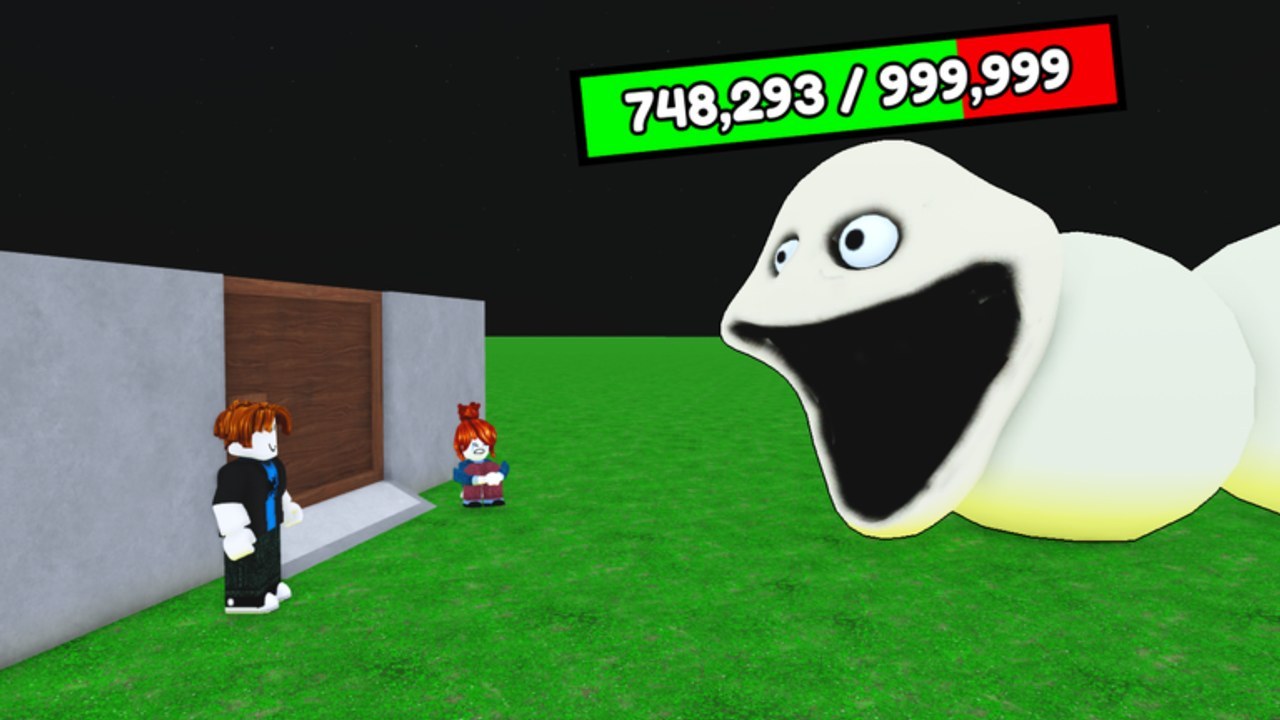
Defend Your Base From Scary Worm no envía un keymap único de esports. Es una experiencia de Roblox: mueves un avatar, miras con la cámara, pulsas o tocas la UI y caminas hasta la puerta de madera cuando necesitas reparar. Esta página describe eso con honestidad para PC, móvil y consola. No inventa teclas F, combos personalizados ni un bind oculto de «reparar todo» que las grabaciones nunca muestran.
Si ya vives en Roblox, puedes saltarte la sección de movimiento y ir a tienda, colocación y el aviso de reparar: esas son las tres acciones que deciden una partida. Si eres nuevo en Roblox, lee la página entera y luego vuelve a la guía para principiantes para que los primeros 450 de cash no se gasten mientras peleas con la cámara.
PC (teclado y ratón)
El movimiento es el predeterminado de Roblox. WASD (o las flechas) camina. Espacio salta. El ratón mira; muchos jugadores activan Shift Lock en los ajustes de Roblox para que el personaje mire hacia la cámara. La rueda o los controles de cámara de la experiencia hacen zoom. Nada de eso es único del place de Evil Worm Simulator. Si una tecla no hace nada, revisa Ajustes de Roblox → Teclado y los botones en pantalla de la experiencia antes de asumir un bind de wiki.
Interactúa con avisos del mundo (la reparación de puerta, un reclamo, un NPC de tienda si existe en tu parcela) acercándote al alcance y usando la interacción predeterminada de Roblox: a menudo E o un clic en el cartel del aviso. Esta wiki no va a fingir que tenemos una tecla personalizada filtrada del desarrollador. Si el aviso está en pantalla, pulsa la tecla que etiqueta. Si no está en pantalla, estás fuera de alcance; acércate a la puerta de madera en vez de machacar letras al azar.
El chat es el chat de Roblox (/ para enfocar en PC). El chat de voz no está soportado en el listado. La cámara (la función de cámara de cara de Roblox) no está soportada. Te coordinas en un servidor de 35 jugadores con texto y mirando barras de HP.
Móvil
En un teléfono o tablet tienes el thumbstick virtual de Roblox a la izquierda y el arrastre de cámara a la derecha. Saltar es el botón de salto en pantalla. No hay WASD. Las compras de tienda son toques en la GUI. La colocación es un toque en la parcela después de haber seleccionado una unidad o impresora. Reparar es un toque en el aviso cuando estás cerca de la puerta.
Las muertes en móvil en este juego suelen ser muertes de cámara: haces pinch-zoom a un mortero y pierdes la barra de HP de la puerta. Mantén la puerta de madera en cuadro. Si el thumbstick te saca de la parcela, deja de moverte y toca reparar antes de ir a la tienda. Auto-rotar y una escala de UI más pequeña en los ajustes de Roblox ayudan; son ajustes del cliente, no desbloqueos del juego.
Consola
En Xbox o PlayStation, Roblox usa el layout estándar de sticks: stick izquierdo mover, stick derecho cámara, botón de cara para saltar, botón de cara o de interactuar para confirmar avisos. El nombre exacto del botón de cara sigue tu cliente de consola de Roblox (A / Cruz para saltar es el predeterminado habitual). Esta experiencia no documenta un overlay personalizado de mando en su página de Roblox, así que trata los avisos como en pantalla: si un cartel dice que pulses un botón, pulsa ese botón.
Los jugadores de consola deberían abrir la tienda con el resaltado del botón en pantalla, no con un atajo de D-pad inventado. La colocación es confirmar en un tile resaltado. Si el fantasma de colocación se siente pegajoso, mueve el avatar: la tienda te sigue, no es un cursor RTS libre.
Tienda, colocación de build y el aviso de reparar
Esta es la capa específica del juego encima de Roblox.
Tienda. Una lista de compra en pantalla vende impresoras, granjas, lanzadores de lanzas, morteros, raras, opciones de puerta y unidades azules tardías. Selecciona un ítem que puedas pagar (el cash de apertura es unos 450). Si el botón está gris, estás en quiebra: farmea primero, ver cómo farmear. No hay una tecla aparte de «modo construcción» que podamos citar. La tienda es siempre una GUI.
Colocación. Después de una compra, colocas la unidad o impresora en tu parcela reclamada. Haz clic o toca un tile válido. Pon impresoras y granjas detrás de la puerta de madera. Pon DPS cubriendo el carril. Si el fantasma está rojo o no cae, estás fuera de tu parcela, superponiendo otro edificio o mirando el búnker de otra persona en un servidor de 35 jugadores. Muévete. No spamees el botón de comprar y tires cash a colocaciones fallidas.
Aviso de reparar. Camina hasta la puerta de madera. Cuando estás al alcance, aparece un aviso. Actívalo. Ese es todo el control de reparación. No es un slot de barra rápida. No es un minijuego de mantener pulsado que podamos documentar desde grabaciones. Spamealo siempre que baje el HP y mantén la puerta cerca de 400. Si el aviso no aparece, estás demasiado lejos, otro jugador está aglomerado en el gozne o una unidad está sentada en el volumen de interacción: despeja espacio, entra, inténtalo otra vez. Cómo proteger la puerta es la estrategia; este párrafo es el input.
Reclamar una base. Primera acción en un servidor: toma una parcela vacía. Eso también es un reclamo de proximidad o GUI, no una tecla secreta. Si no puedes reclamar, el búnker está ocupado. Busca otro. Cómo jugar cubre la etiqueta coop de no robar el foco de tienda de un vecino.
Ajustes que de verdad ayudan
- Sensibilidad de cámara: lo bastante alta para revisar al gusano, lo bastante baja para mantener la puerta a la vista.
- Shift Lock (PC): útil para caminar hacia atrás hacia la impresora mientras miras al carril.
- Calidad gráfica: bájala en un servidor lleno de 35 jugadores si la UI de la tienda tartamudea durante la cuenta atrás de 25 segundos del jefe.
- No rebindees por encima de la tecla de interactuar de Roblox en tu sistema. Si E (o la tecla del aviso) se la robó una herramienta de clips, no puedes reparar.
Ninguno de estos ajustes cambia precios de tienda ni HP del gusano. Solo cambian si puedes pulsar el aviso a tiempo.
Lo que no vamos a listar
No vamos a publicar una tabla falsa que diga «R = reparar», «F = mejorar granja» o «Q = mortero». Las grabaciones y la página de Roblox no dan esos binds. Si un overlay de YouTube muestra macros personales de un streamer, son suyos. Tu reparación es el aviso del mundo. Tu build es la GUI de la tienda. Tu movimiento es el de Roblox.
Si un parche del 3 de septiembre de 2026 añadió un botón nuevo, aparecerá en la UI y en actualizaciones. Hasta entonces, aprende tres movimientos: caminar, pulsar tienda, tocar reparar. Luego gasta los 450 de apertura en una impresora, no en pelear con tu cámara. El hub de guías te manda desde aquí a layouts y estrategia de jefe una vez el aviso sea memoria muscular.
Si falta el aviso de reparar, no te falta un bind secreto: estás demasiado lejos de la madera. Camina a la puerta, usa la interacción etiquetada y mantén 400 HP en la verja mientras la GUI de la tienda se ocupa de todo lo que dispara.
Preguntas frecuentes
Respuestas rápidas a las dudas más comunes.
¿Qué tecla repara la puerta de madera?
La que etiquete el aviso en pantalla (a menudo E o un clic/toque) mientras estás al alcance. No hay un bind oculto de reparar. Ver la sección de reparación de arriba y cómo proteger la puerta.
¿Cómo coloco una impresora o una torreta?
Cómprala en la tienda en pantalla y luego haz clic o toca un tile válido de tu parcela reclamada. Pon las impresoras detrás de la puerta.
¿El móvil usa habilidades distintas?
No. El móvil usa un thumbstick, arrastre de cámara y toques en la misma tienda y aviso de reparar. Mantén la puerta en cuadro.
¿Puedo usar chat de voz para pedir reparación?
El listado no soporta chat de voz ni cámara de Roblox. Usa chat de texto y barras de HP en servidores de 35 jugadores. Cómo jugar cubre las llamadas coop.
¿Adónde voy después de poder moverme y reparar?
Abre la guía para principiantes para los primeros 450 de cash, luego cómo farmear para que la tienda se quede asequible.